使用 Pulsar 示例
Apache InLong 增加了通过 Apache Pulsar 接入数据的能力,充分利用了 Pulsar 不同于其它 MQ 的技术优势,为金融、计费等数据质量要求更高的数据接入场景,提供完整的解决方案。 在下面的内容中,我们将通过一个完整的示例介绍如何通过 Apache InLong 使用 Apache Pulsar 接入数据。

安装 Pulsar
部署Apache Pulsar 集群可以参考官方安装指引.
安装 Hive
Hive 是运行的必备组件。如果您的机器上没有 Hive,这里推荐使用 Docker 进行快速安装,详情可见 这里。
注意,如果使用以上 Docker 镜像的话,我们需要在 namenode 中添加一个端口映射
8020:8020,因为它是 HDFS DefaultFS 的端口,后面在配置 Hive 时需要用到。
安装 InLong
在开始之前,我们需要安装 InLong 的全部组件,这里提供两种方式:
创建数据接入
配置数据流 Group 信息
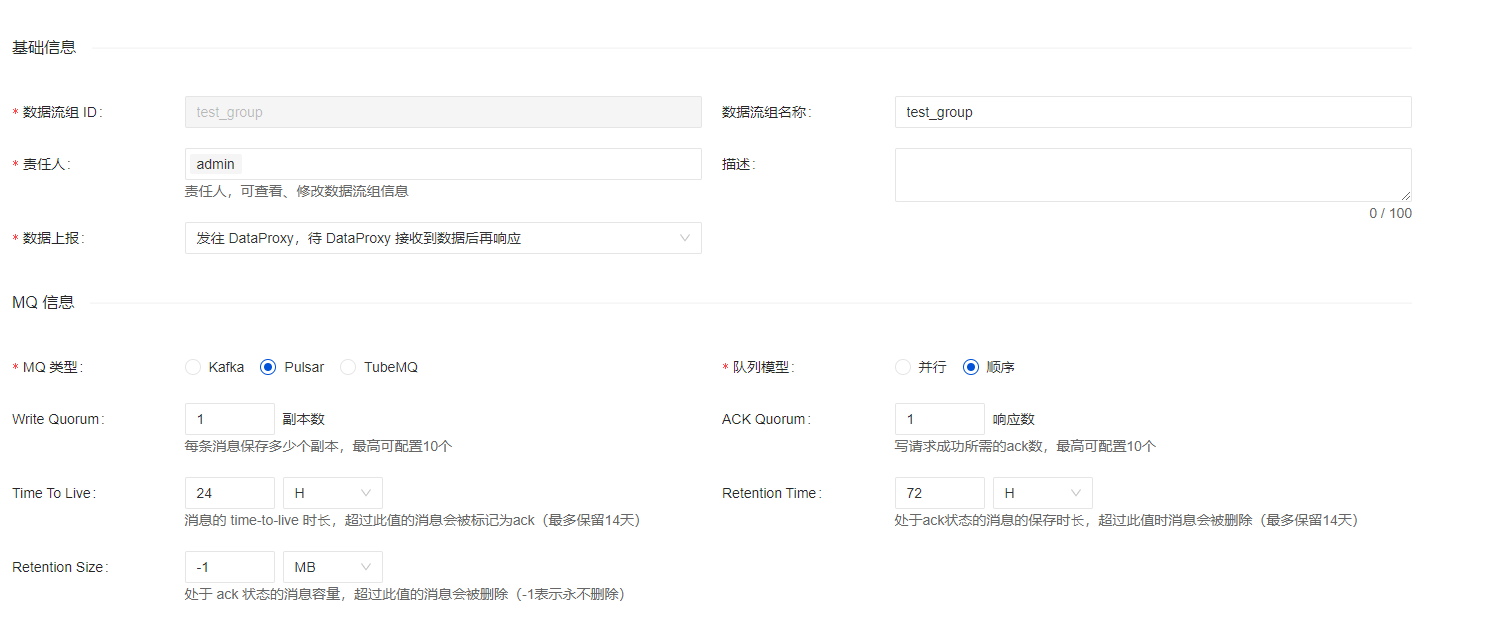 在创建数据接入时,数据流 Group 可选用的消息中间件选择 Pulsar,其它跟 Pulsar 相关的配置项还包括:
- Queue module:队列模型,并行或者顺序,选择并行时可设置 Topic 的分区数,顺序则为一个分区;
- Write quorum:消息写入的副本数
- Ack quorum:确认写入 Bookies 的数量
- retention time:已被 consumer 确认的消息被保存的时间
- ttl:未被确认的消息的过期时间
- retention size:已被 consumer 确认的消息被保存的大小
配置数据流
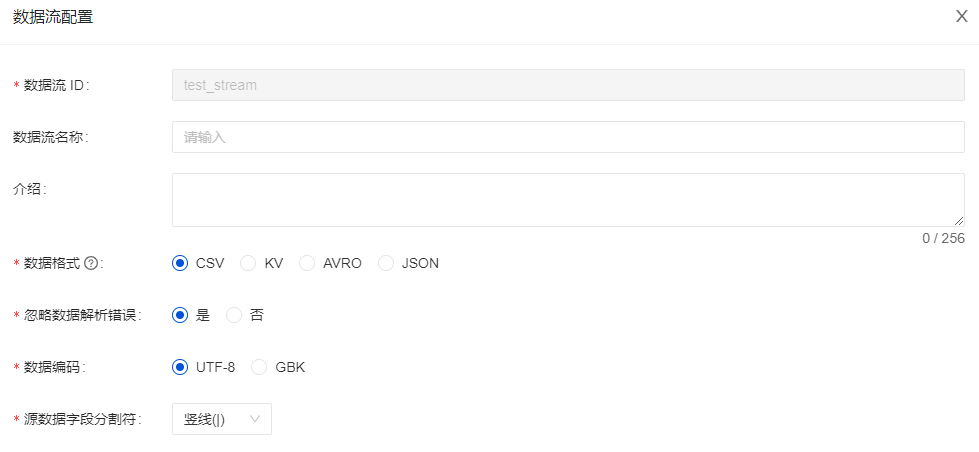
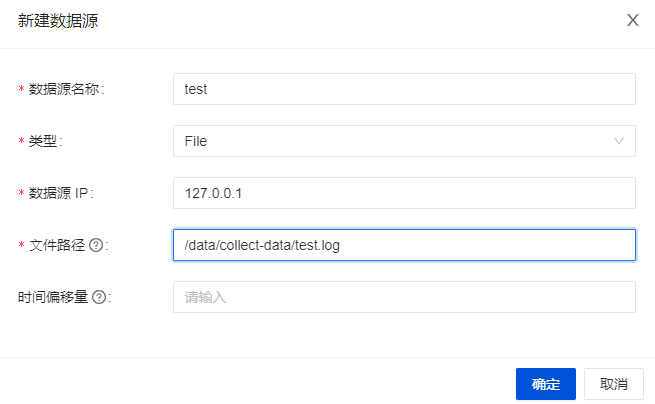
配置文件 Agent
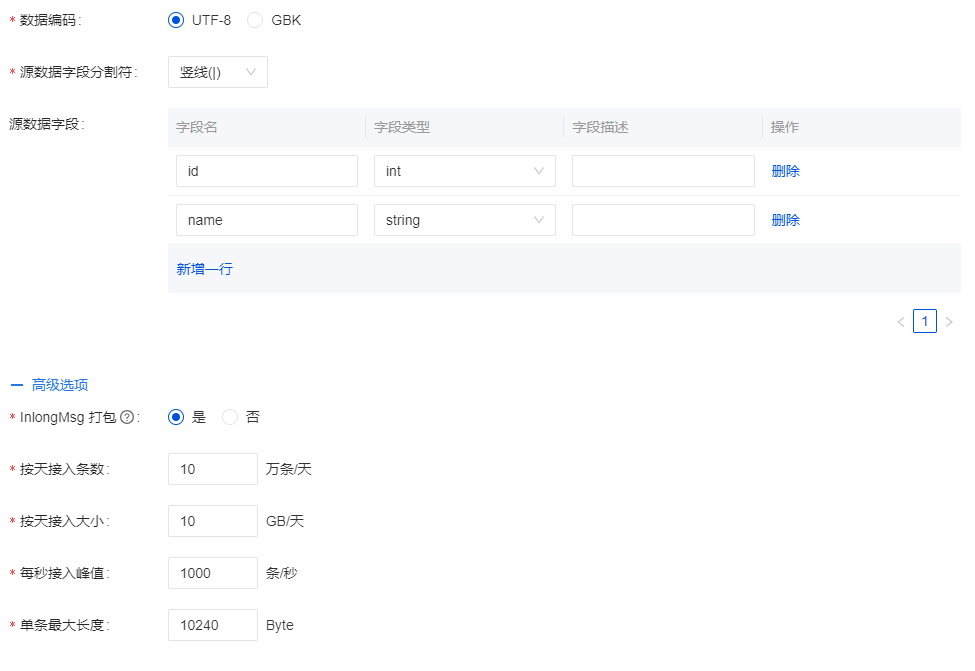
配置数据格式
配置 Hive 集群
保存 Hive 集群信息,点击“确定”。
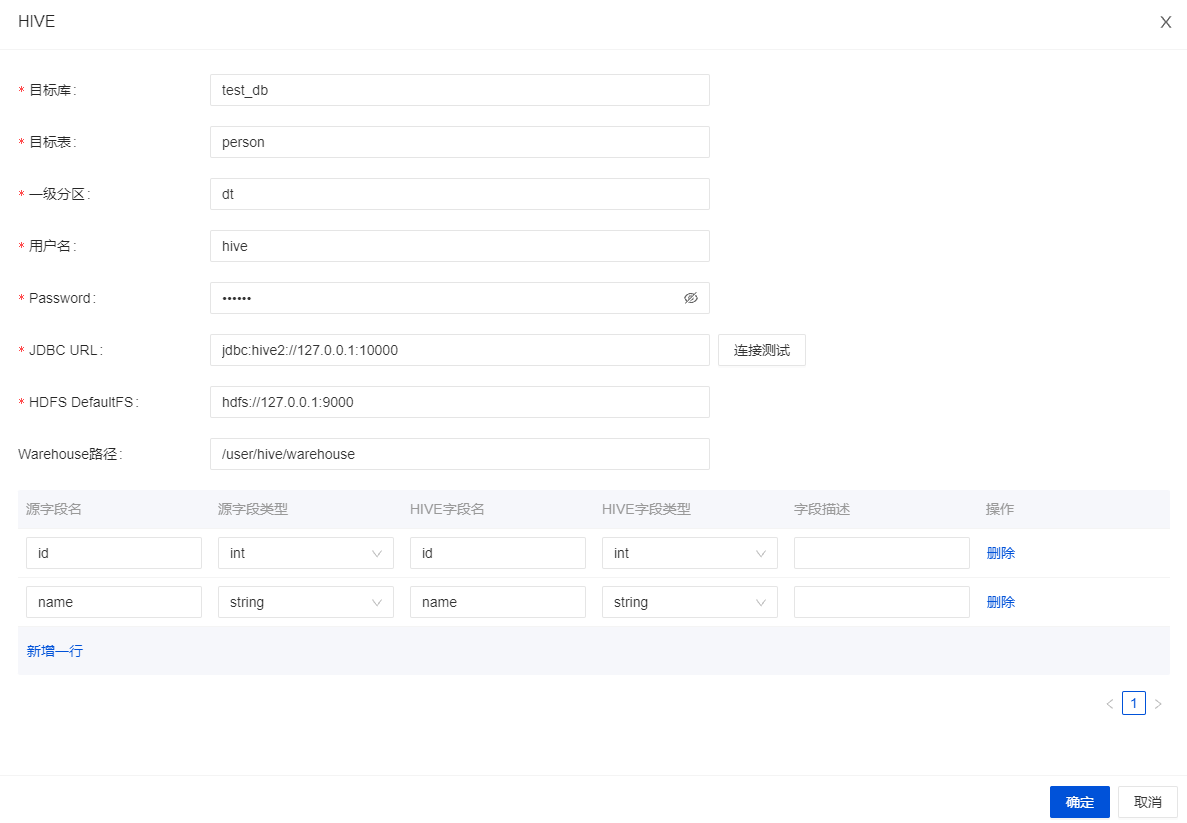
数据接入审批
进入审批管理页面,点击我的审批,审批上面提交的接入申请,审批结束后会在 Pulsar 集群同步创建数据流需要的 Topic 和订阅。 我们可以在 Pulsar 集群使用命令行工具检查 Topic 是否创建成功。
配置 Agent 采集文件
接下来我们可以新建 /data/collect-data/test.log ,并往里面添加内容,来触发 agent 向 dataproxy 发送数据了。
mkdir collect-data
END=100000
for ((i=1;i<=END;i++)); do
    sleep 3
    echo "name_$i | $i" >> /data/collect-data/test.log
done
可以观察审计数据页面,看到数据已经成功采集和发送。
数据落地检查
最后,我们登入 Hive 集群,通过 Hive 的 SQL 命令查看 test_stream 表中是否成功插入了数据。
问题排查
如果出现数据未正确写入 Hive 集群,可以检查 DataProxy 和 Sort 相关信息是否同步:
- 检查
InLong DataProxy的conf/topics.properties文件夹中是否正确写入该数据流对应的Topic 信息:
b_test_group/test_stream=persistent://public/b_test_group/test_stream